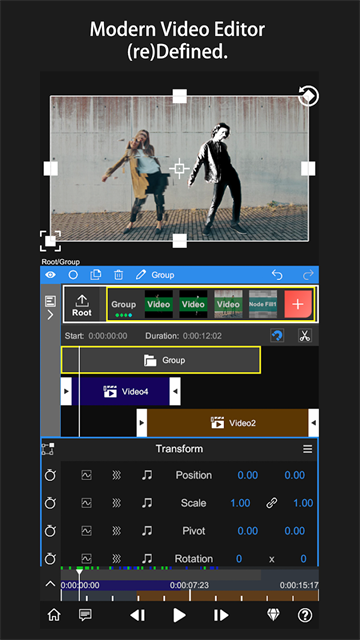
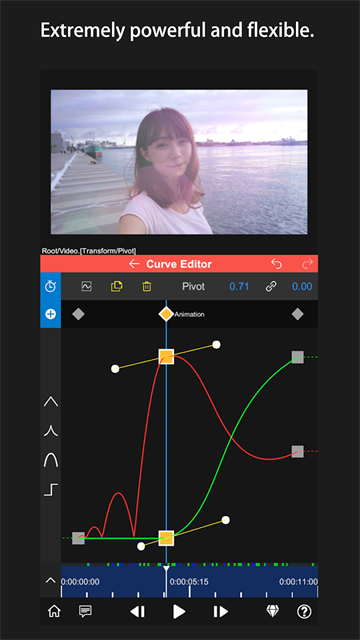
软件简介
nv剪辑软件免费版是当下十分受用户们欢迎与喜爱的视频编辑软件,这里的视频编辑功能是多样且实用,使用它可以帮助你轻松编辑各类视频,让你可以轻松创作出独具魅力的视频内容,通过使用这款软件不仅可以对视频进行剪裁、拼接、合并,还可以添加各种特效、滤镜、贴纸,字幕,更有AI识别技术,帮你处理高难度视频,轻松打造出更具特色的视频作品。而且软件操作简单超级容易上手,有需要它的话,就不要错过它了哦,赶紧来下载试试吧。
基础剪辑功能
支持视频导入、裁剪、拼接、比例调整、帧率设置,以及音频提取与编辑,满足视频剪辑的基本需求;提供预览渲染模式调整,可根据设备性能选择合适的预览质量。
高级特效与编辑功能
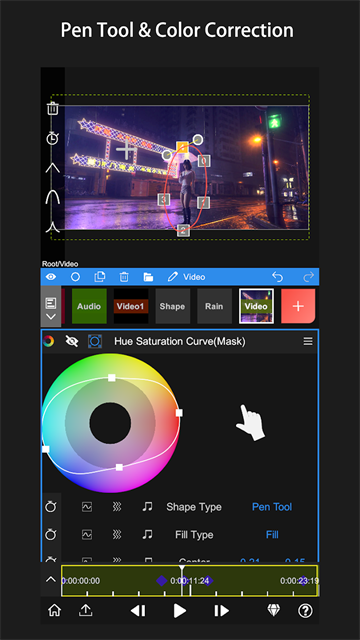
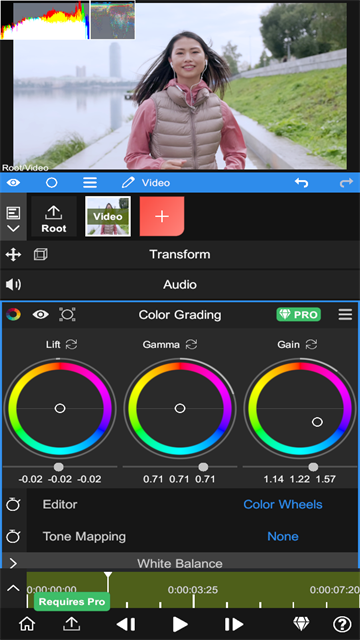
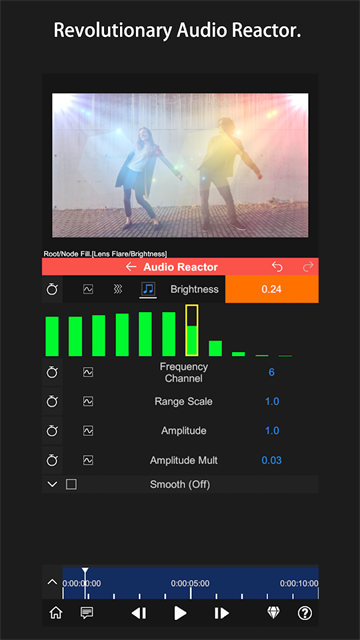
核心功能包括3D空间编辑,通过3D摄像机和图层变换搭建立体场景;支持蒙版抠图、专业调色、关键帧动画,实现精细的画面控制;音频反应器可将音频频谱与视觉特效关联,创造视听同步的动态效果。
优化与输出功能
采用优化的渲染引擎,提升渲染速度,减少等待时间;支持多种视频格式输入输出,适配不同发布平台;提供项目保存、工程导入导出功能,方便用户跨设备或后续继续编辑。
专业功能免费,门槛低
核心亮点在于免费开放3D编辑、关键帧、音频反应器等专业功能,打破移动端专业剪辑工具付费壁垒,让普通用户无需付费即可使用高级功能。
操作直观,兼顾易用性与专业性
界面布局简洁,图标清晰,新手可通过教程快速掌握基础操作;同时支持图层管理、曲线编辑等专业功能,满足进阶用户的创作需求,平衡了易用性与专业性。
特效丰富,兼容性强
内置多种创意特效,并持续更新功能,拓展创作可能性;支持多格式适配,渲染速度快,适配不同设备和发布场景。
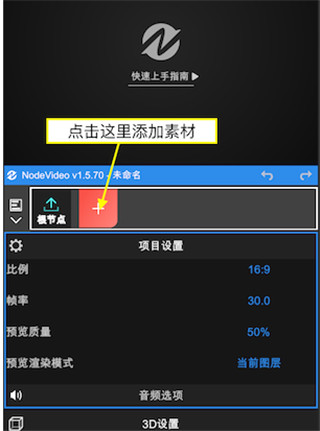
1、启动nodevideo安卓版后,点击红色“+”号创建图层并导入素材。
除了视频,在这里用户还可以对UI操作区域、属性窗口、参数、时间线等属性进行调整。
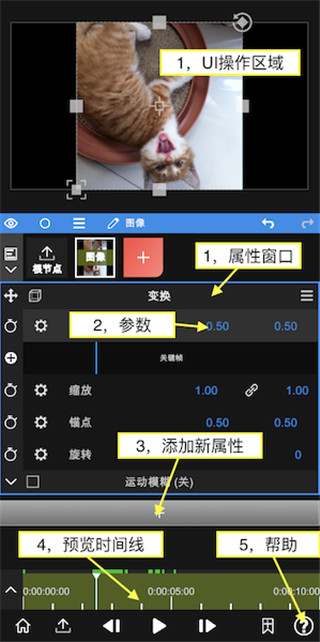
2、根据自己的喜好添加各种属性。
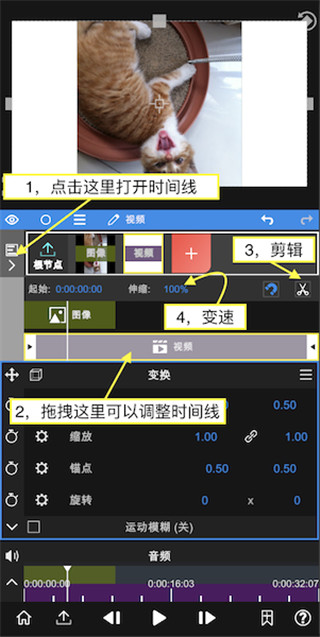
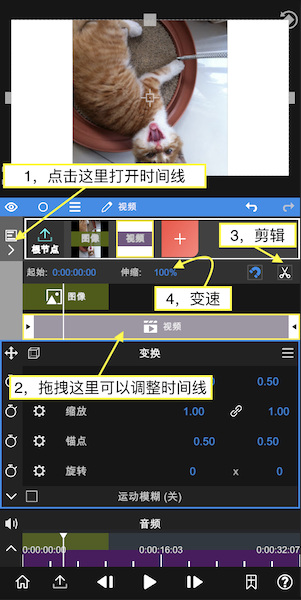
3、继续添加一段视频素材,然后点击根节点,此时我们可以编辑时间线。
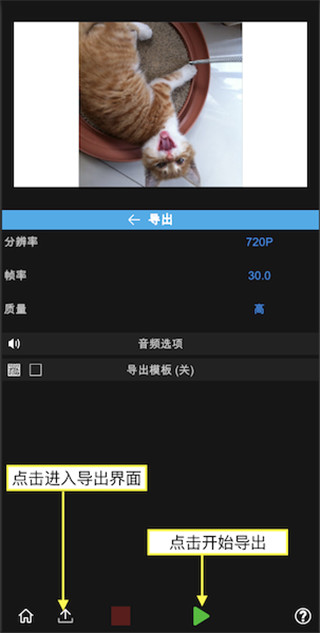
4、点击左下角的“导出”图标进入导出界面。点击“三角形”图标开始导出,等待完成即可。
1、实时预览
巧影无需预渲染,实时呈现视频编辑效果,所见即所得,调整即刻可见。
2、精准刻度
剪辑精度可达帧级别,视频与音频都能精准裁剪、对齐,确保画面与声音完美同步。
3、多重音轨
支持最多4个音轨,每个音轨可自由添加音频片段,打造丰富多层次的音效。
1、如何让导入素材?
启动App后,点击红色“+”号创建图层并导入素材。除了视频,图像等媒体外,还可以添加形状,填充等图层。
2、如何添加属性?
添加完素材后,可以看到上图所示的界面。
每个图层都默认带有变换属性。
拖拽UI区域可以改变它的位置。
点击变换可以更改它的打开状态,关闭后UI将不再显示。
每个属性窗口中都包含各项参数。
拖拽参数数字可以调整数值。
点击参数数字可以进入编辑模式直接输入数值。
点击参数名字可以打开关键帧栏,此时改变数值会自动打上关键帧。
点击“+”号可以添加属性(特效,遮罩,变速等)。
拖拽预览时间线可以预览素材。
点击帮助可以查看App内的帮助文档。
3、如何编辑时间线?
继续添加一段视频素材,然后点击根节点,此时我们可以编辑时间线。
点击左边图标打开时间线编辑器。
拖拽项目可以改变它的时间位置。
将预览游标移动到需要剪辑的位置,点击剪刀图标可以剪辑视频。
更改伸缩数值可以降低或者提高视频速度。
4、如何导出视频?
点击左下角的“导出”图标进入导出界面。
点击“三角形”图标开始导出,等待完成即可。
5、如何删除图层?
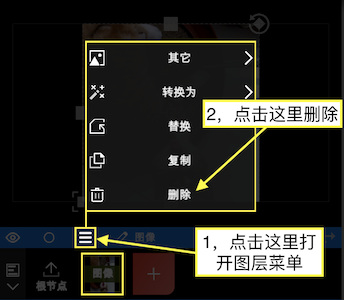
点击这里打开图层菜单;
点击这里删除;
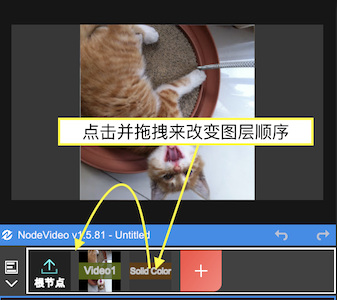
6、如何改变图层顺序?
点击并拖拽来改变图层顺序;
7、如何删除视频音乐?
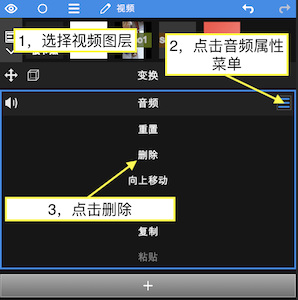
选择视频图层;
点击音频属性菜单;
点击删除;